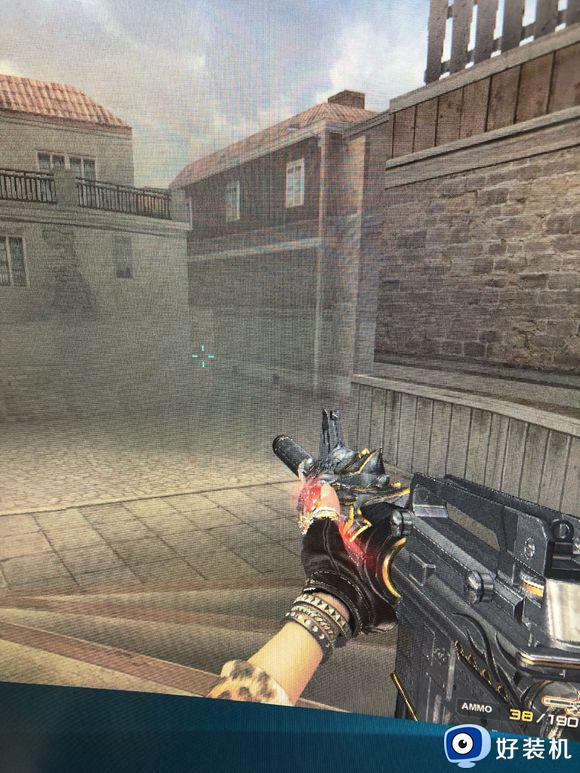
cf烟雾头win10最新调法 CF win10怎么调烟雾头
我们可以在win10电脑的兼容模式中进行cf游戏烟雾头相关设置,然后再进入游戏中进行相关修改,我们也可以在win10系统的显卡控制面板进行相关的操作即可,下面就与大家一起来分享一下cf烟雾头win10最新调法。
具体方法:
方法一:
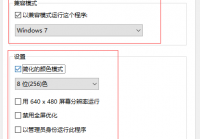
1、右键穿越火线,属性。兼容性,以Win7兼容运行,简化颜色模式16位;
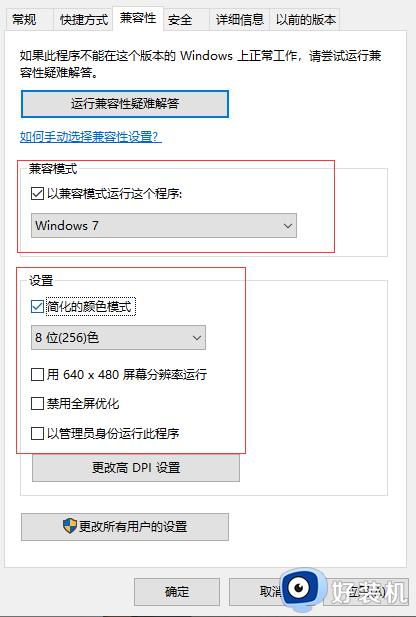
2、右键wegame,属性。兼容性,以Win7兼容运行,简化颜色模式16位,应用确定;
3、打开wegame,进入穿越火线;
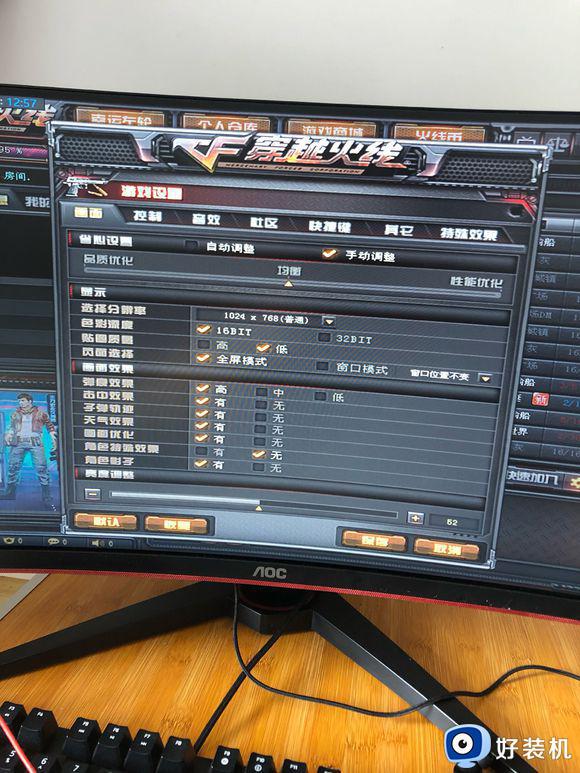
4、穿越火线设置,分辨率800×680(笔记本)。1024×768(台式),色彩深度16BIT,贴图质量低;
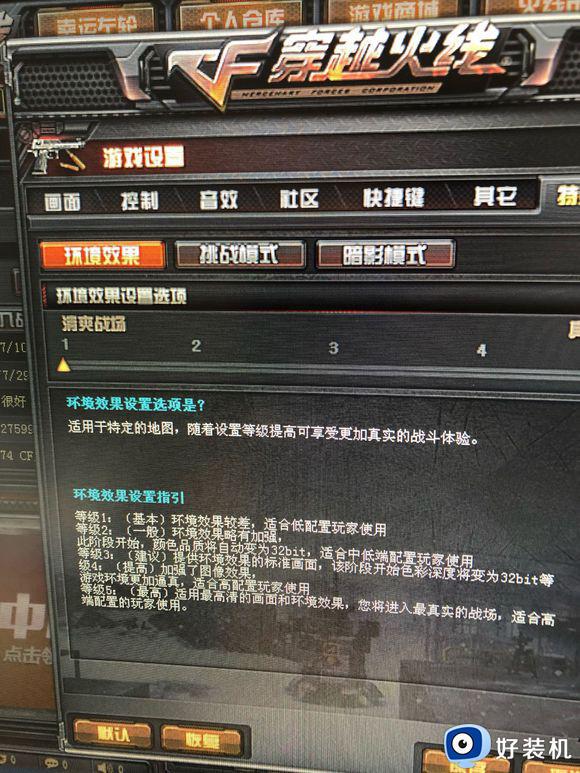
5、最重要的,穿越火线特殊效果,一定要选1清爽战场,不然改不了16BIT;
6、桌面分辨率改为游戏分辨率一样即可全屏,桌面1024×768,游戏1024×768。
方法二:
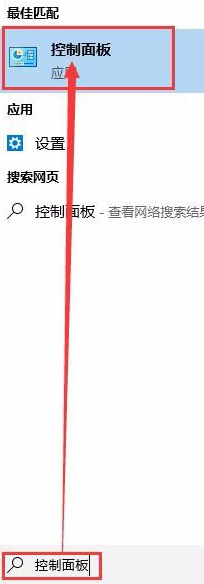
1、点开系统桌面左下方的小圆圈;
2、在搜索框中输入并打开控制面板;
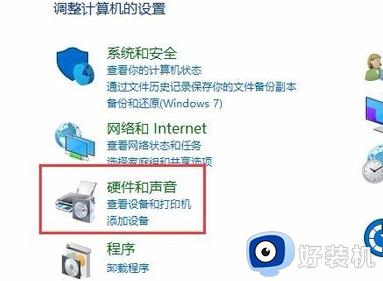
3、点击硬件和声音;
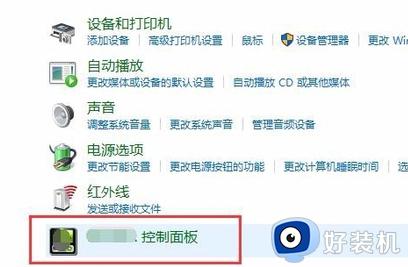
4、点击独显控制面板;
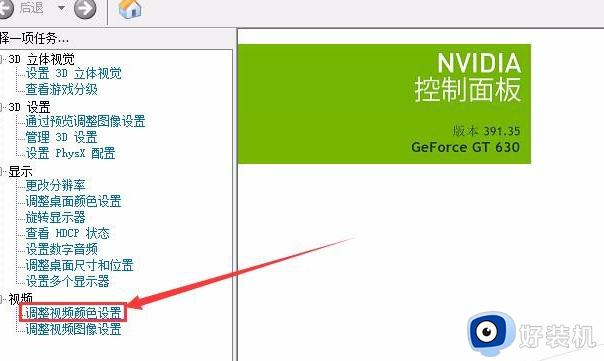
5、点击调整视频颜色设置;
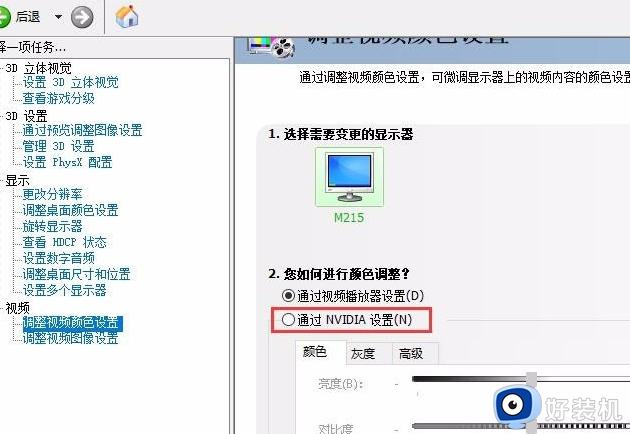
6、点击通过NVIDIA设置;
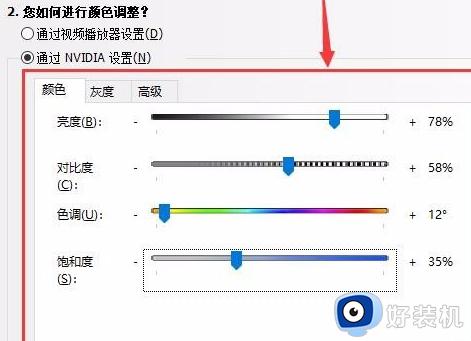
7、设置颜色参数亮度:78%;对比度:58;色调:12;饱和度:35。
以上就是小编给大家带来的cf烟雾头win10最新调法的全部内容,还有不清楚的用户就可以参考一下小编的步骤进行操作,希望能够对大家有所帮助。