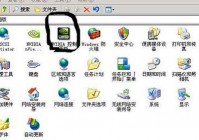
系统重装后画面变小,可能是显卡驱动问题,如何正确安装
系统经重装之后,显示器画面出现变小的状况,一般来讲乃是显卡驱动没有正确安装所引发的显示分辨率方面的问题。身为一名常常帮同事处理电脑故障的 IT 技术支撑人员,我每日都会遇上几例类似的情形。这并非属于硬件故障,而是系统基础驱动缺失的典型呈现,只要依照步骤去操作便能够迅速解决。
系统重装后画面很小怎么办
重新安装系统之后,画面出现变小了的情况,其核心原因在于,系统自带的通用显示驱动没办法充分地发挥出你的显卡性能,通用驱动仅仅只能提供基础的显示功能,分辨率一般都被限定在了比较低的档位里面,就像1024x768,在这个时候,你需要去安装专门针对自己显卡型号的驱动程序,要是不清楚显卡型号的话,可以查看电脑的购买记录,或者主机箱内的显卡标签,也可以借助像CPU-Z这样的硬件检测工具来进行识别。
如何找到正确的显卡驱动程序
查清楚显卡型号后,去到相应品牌的官网那儿去下载驱动。要是是NVIDIA显卡,那就去NVIDIA官网;而AMD显卡呢,就要去AMD官网;倘若属于笔记本或者品牌台式机的集成显卡,一般能够在电脑品牌(好象联想、戴尔那样)的官方网站,借助输入主机序列号寻得对应的驱动下载网页。千万一定不要在第三方网站下载那驱动,以防捆绑恶意软件。下载之际,请一定得选择跟你的操作系统版本(像Windows 11 64位这般)完全相符的驱动。
安装显卡驱动的具体步骤是什么
下载完毕驱动程序之后,建议暂且先将杀毒软件以及Windows Defender实时保护予以关闭,以此来防止安装进程遭受拦截。运行安装程序,一般选择“自定义安装”或者“执行清洁安装”,如此所为有助于卸载残留的旧驱动文件。安装进程中间屏幕有可能会闪烁或者黑屏好几回,这属于正常状况。安装结束之后,系统会给出提示要重启电脑,务必要进行重启从而让新驱动彻底生效。
重启计算机后,返回桌面进行右键点击操作,选取“显示设置”或者“NVIDIA控制面板”(这要依据你的显卡情况),如此一来在分辨率设置那里能够看到适配你显示器的高分辨率选项,选出推荐的分辨率就能实现全屏显示。
当你尝试自行进行重装系统操作,或者着手安装驱动的时候,碰到过哪些出乎预料的困难呢?欢迎于评论区去分享自身的经历,要是感觉本文具备帮助作用的话,请献上点赞之举,并分享给更多的朋友。