文档打不开提示修复?4 个方法,一键解决各类文件修复失败问题
办公中最让人崩溃的场景之一,莫过于双击Word、Excel、PDF等重要文档时,弹出“文件已损坏,请尝试修复”的提示,点击修复后却屡屡失败,熬夜赶制的报告、核心数据表格、关键商务合同陷入无法访问的困境。但其实文档打不开提示修复,并非都是“绝症”,多数是因文件损坏、格式兼容、软件故障等原因导致,只要找对方法,就能轻松挽回内容。本文将为你介绍4个实用方法,帮助你一键解决各类文件修复失败问题。
一、文档打不开、修复失败的常见原因
在尝试修复方法前,先简单了解常见原因,能帮助我们更精准地选择对应方案,避免做无用功。根据实测总结,文档修复失败主要有以下5种原因,看看你中招了吗:
存储介质故障:U盘、硬盘或云端存储设备因老化、坏道、震动或频繁插拔导致读写异常,文档结构损坏,修复失败。
网络传输异常:下载或传输文档时网络中断或信号不稳,造成数据缺失,文件无法正常解析。
软件兼容问题:使用低版本或不兼容软件打开文档,无法识别文件格式,导致修复失败。
异常操作导致损坏:编辑时断电、死机、程序崩溃或强制关闭软件,使文档未正常保存、文件头信息受损,无法识别。
病毒破坏:病毒篡改、删除或加密文档结构及数据,导致无法打开且修复困难。
二、5个实用方法,一键解决修复失败问题方法1、使用软件内置修复功能
适用场景:文档轻微损坏,弹出修复提示但修复失败,或双击文档直接报错,未经过任何基础修复操作。这是最基础、最无成本的方法,优先尝试,很多轻微损坏的文档能直接修复成功。
操作步骤(以Office文档、PDF文档为例,通用且简单):
1.关闭所有打开的文档软件(Word、Excel、WPS、PDF阅读器等),重启软件(避免软件后台进程异常,影响修复效果);
2.打开软件后,点击顶部「文件」-「打开」,找到无法打开的损坏文档,不要直接双击;
3.选中目标文档后,点击「打开」按钮旁边的下拉箭头,选择「打开并修复」(Office、WPS软件);PDF文档则在打开时,勾选「尝试修复损坏的文件」,点击确认;
4.等待软件自动修复,修复完成后,若能正常打开,立即将文档另存为新文件(避免再次损坏);若依然修复失败,说明文档损坏较严重,切换至下一种方法。
补充提醒:若用WPS打开Office文档修复失败,可尝试用微软Office打开修复,反之亦然;部分老旧版本软件修复功能有限,可升级软件后再尝试。
方法2、格式转换修复
适用场景:因软件兼容、格式不支持导致的修复失败(如用旧版Word打开新版Docx文档、用普通阅读器打开加密PDF文档),核心是通过转换格式,提取文档中的有效数据,实现间接修复。
操作步骤(分两种情况,新手可直接套用):
1.情况1:办公文档(Word、Excel、PPT):用WPS或在线格式转换工具,将损坏文档转换为其他兼容格式(如Docx转Doc、Xlsx转Csv、Pptx转Pdf),转换完成后,用对应软件打开新格式文档,提取内容后重新编辑保存;
2.情况2:PDF文档:用Adobe Acrobat或在线PDF转换工具,将损坏PDF转换为Word或TXT格式,虽然会丢失部分排版格式,但能保留核心文字、图片内容,重新排版后即可正常使用;
3.重点提醒:转换时选择“高清无损转换”,避免二次损坏文档数据;转换完成后,务必检查内容完整性,缺失的部分可手动补充。
方法3、使用专业文件修复工具
适用场景:文档严重损坏(如修复失败提示“无法识别文件格式”“文件数据损坏”)、且上述两个方法均无效,或需要保留文档原始格式、排版(如合同、论文、设计文档),这是最稳妥、成功率最高的方法,重点推荐牛学长文件修复工具(4ddig file repair中文版)。
牛学长文件修复工具(4ddig file repair中文版)是一款专为各类损坏文件设计的专业修复工具,适配Windows和Mac双系统,兼容所有常见文档类型(Word、Excel、PDF、PPT、图片、音频、视频等),凭借跨系统兼容、修复能力强、操作友好的特点,适配全球不同地域用户的需求,能轻松解决因存储故障、病毒破坏、异常操作导致的文档损坏、修复失败问题,全程本地操作,文件不上传云端,保障隐私安全,新手也能一键操作,无需专业基础。
核心优势:
修复范围广:支持办公文档、PDF、图片、视频、音频等多种格式,无论是轻微损坏还是严重碎片缺失,都能深度扫描修复,尤其适合重要文档(如合同、论文、学术资料)的中度、重度损坏场景;
成功率高:采用先进的多阶段扫描技术,能深度挖掘文档残留数据碎片,重建文件结构,修复后保留文档原始格式、排版、公式、图片,无需二次编辑;
操作极简:三步就能完成修复,支持批量修复,还能在修复前预览文件内容,确认修复效果后再保存,避免无效操作;
安全稳定:纯本地操作,不泄露文档内容,兼容Windows 10/11与Mac OS系统,跨系统文档修复无忧,适配各类电脑机型,无冗余广告,使用体验流畅。
操作步骤:
第1步:上传文件
打开牛学长文件修复工具,选择“文档修复”功能,然后点击“添加”或直接拖入损坏的文件,支持多种格式,且可批量导入。

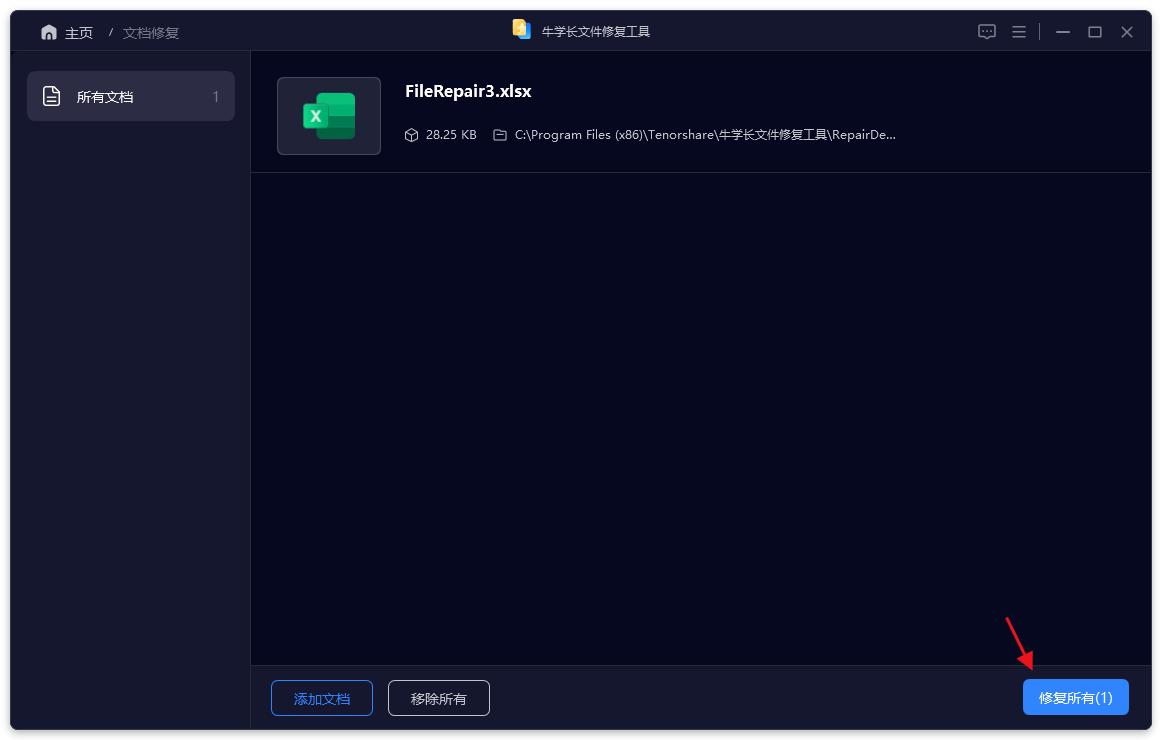
第2步:修复文件
上传好需要修复的文档后,在列表上可以查看已上传的所有文件,然后点击“开始修复”,软件开始 修复文件。
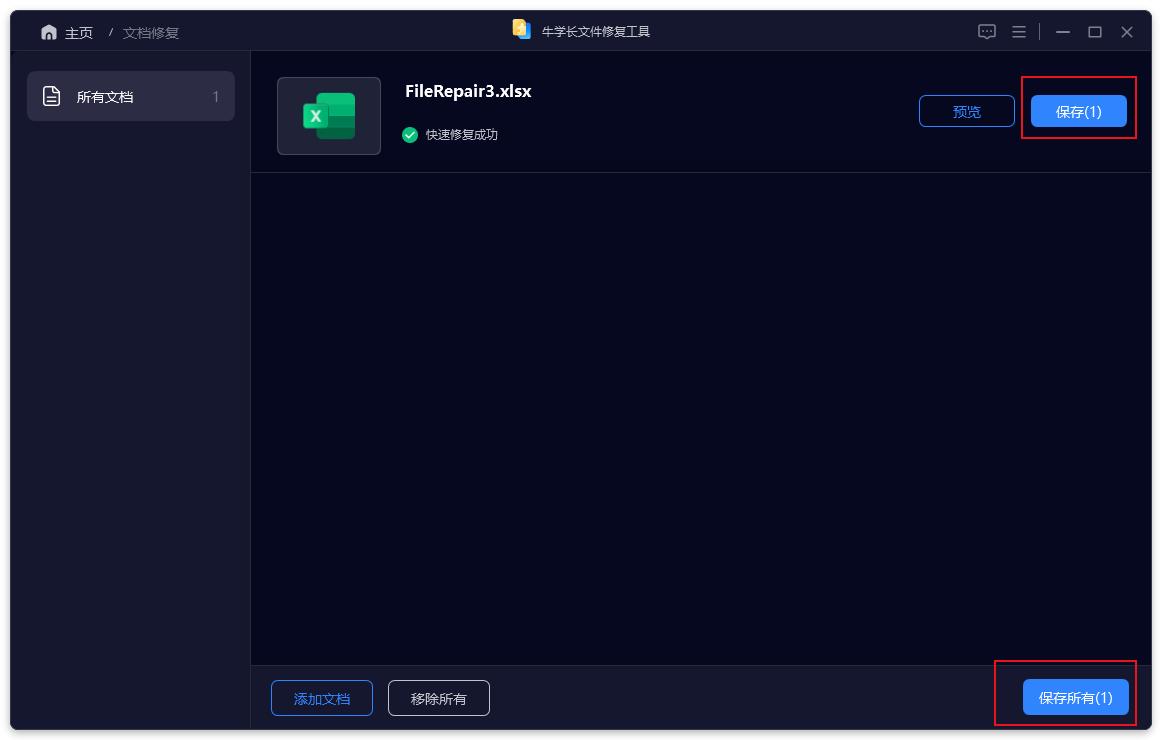
第3步:预览和导出文档
等待修复成功后,我们可以在列表上在线预览修复成功的文件,确定没问题后点击“保存”按钮导出文件即可。
方法4、备份还原修复
适用场景:之前对损坏文档做过备份(如本地U盘备份、云端备份、电脑系统备份),无需复杂修复操作,直接通过备份还原,就能快速找回完整文档,避免反复修复失败,这也是最稳妥、最省心的方法,尤其适合重要文档。
操作步骤:
1.本地备份还原:打开文档原始备份所在的存储设备(U盘、移动硬盘、电脑其他磁盘),找到备份的完整文档,直接复制粘贴到常用文件夹,双击即可正常打开;若备份文档是压缩包,解压后再打开,避免压缩包损坏导致文档无法使用;
2.云端备份还原:若文档备份在百度网盘、阿里云盘、OneDrive等云端,打开云端网页或客户端,找到备份的文档,下载到本地即可;部分云端支持“版本历史”功能,若备份文档也有轻微损坏,可恢复到文档的上一个正常版本,再尝试打开。
小建议:养成“编辑文档随时备份”的习惯,重要文档可同时做本地+云端双重备份,避免文档损坏后无法还原,彻底规避修复失败的麻烦。
三、避坑提醒:这4个错误操作,会导致修复彻底失败
很多人修复文档时,因为操作不当,导致文档彻底无法恢复,以下4个错误操作,一定要避开,尤其是用专业工具修复时:
1、反复双击损坏文档:频繁尝试打开损坏文档,会加剧文件结构损坏,甚至覆盖残留数据碎片,降低修复成功率;
2、修复后不及时另存为:修复成功后,直接关闭文档,未另存为新文件,再次打开时可能再次损坏;
3、随意下载不明修复工具:小众、无资质的修复工具,可能携带病毒,不仅无法修复文档,还会损坏电脑系统、泄露文档内容;
4、未排查存储设备问题:若文档存储在U盘、移动硬盘中,未先检查设备是否有坏道、病毒,直接修复,会导致修复失败,甚至二次损坏文档。
四、3大预防措施:杜绝文档损坏、修复失败
与其花费时间修复损坏的文档,不如提前做好预防,从根源上规避文档损坏、修复失败的问题,这3个简单的习惯,建议所有人养成:
1、定期备份重要文档:重要文档(合同、论文、工作报告),编辑过程中每10-15分钟保存一次,同时做本地+云端双重备份,避免意外损坏后无法还原;
2、规范操作文档和设备:编辑文档时,避免突然断电、强制关闭软件;插拔U盘、移动硬盘时,先安全弹出,再物理插拔;定期给电脑查杀病毒、检查存储设备健康状态;
3、保持软件兼容和更新:及时升级Office、WPS、PDF阅读器等软件,避免用旧版本打开新版本文档;打开陌生格式文档时,先确认软件是否兼容,再尝试打开。
总之遇到文档打不开提示修复、修复失败的问题,无需慌张,按上述的4个修复方法,就能高效解决各类场景问题。同时,日常办公中,提前做好预防措施,养成良好的文件使用和备份习惯,能从根源上减少文档损坏的概率;若出现修复失败,无需反复尝试无效方法,及时切换适配的修复方式,尤其是借助牛学长文件修复工具这类专业工具,能快速挽回重要文档,让办公更顺畅、更省心。