穿越火线不能全屏怎么办?教你快速修复游戏黑边问题
许多玩家于家中借助电脑玩《穿越火线》之际,会碰到游戏没办法全屏演示的状况,两侧存在黑边。这一般跟游戏设置、显卡驱动或者Windows系统自身的显示配置有关系。接下来我会针对几种常见缘由,给出具体的排查以及解决办法。
穿越火线游戏内如何设置全屏
起初进入游戏程序,于游戏大厅阶段亦或是对局的进程其间,按下“Esc”按键以开启设置菜单。寻觅到“画面”或者“显示”这一选项,审视“显示模式”是不是被设定成“全屏”状态。有时候纵使挑选了全屏模式,却也存在由于分辨率不相匹配而致使其失效的情况。提议把游戏分辨率予以调节,使得与你桌面的分辨率达成一致,比如说二者皆是1920x1080。既定这一步骤完成之后点击“应用”按钮进而重启游戏程序,这是最为直接的解决办法步骤。
显卡控制面板怎么调整缩放模式
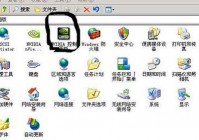
要是碰到游戏内设置没效果的情况,那问题有可能出在显卡驱动这儿。就拿NVIDIA显卡来说,在桌面上用右键点击一下,进而进入“NVIDIA控制面板”。于左侧寻找到“调整桌面尺寸和位置”,在右侧的“缩放”选项卡那里边,要把“缩放模式”变更为“全屏”,且勾选“覆盖由游戏和程序设置的缩放模式”。AMD显卡的用户能在“Radeon设置”的“显示器”选项当中,先把“GPU缩放”开启,随后将缩放模式设定成“全屏”。这个既定步骤能够强行让显卡对画面予以拉伸,以此去掉出现的黑边。
Windows显示设置与注册表如何修改
以特定Windows版本(像诸如Win10、Win11这类版本)而言,其在显示方面的设置,极有可能对那些年代较为久远的游戏进入全屏模式产生影响。你能够试着用鼠标右键点击一下桌面,从而进入到“显示设置”这个选项之中,接着把“缩放与布局”里面的“显示分辨率”设定为推荐数值。而要是遇到更为棘手、顽固的状况时,或许就需要借助修改注册表这种方式来解决。投入运行之际,于其中键入“regedit”,而后朝着“HKEY_LOCAL_MACHINE\SYSTEM\CurrentControlSet\Control\GraphicsDrivers\Configuration”展开导航探寻,寻觅“Scaling”这一键值,把它的数据变更为“3”。在对注册表实施该操作之前,务必得进行备份,修改完成后重启电脑方能生效。
更新显卡驱动对全屏问题有帮助吗
导致游戏没法全屏的常见缘由是显卡驱动过时或者版本不兼容,建议前往NVIDIA官网或者AMD官网,依据你的显卡型号去下载并且安装最新的官方驱动,安装时选择“自定义安装”,还要勾选“执行清洁安装”,以此保证旧驱动的残留设置被清除,更新驱动不但能够解决显示问题,一般还能提升游戏性能以及稳定性,完成更新之后,再次结合前文提到的游戏内和显卡面板设置来做调整,问题大多能够被解决。
您于尝试过上述方法之后,究竟是哪一个步骤最终协助您将全屏问题予以解决了呢?欢迎于评论区把您的经验分享出来,要是觉着这篇指南具备帮助作用,可千万别忘记点赞,并且分享给同样遭遇困扰的战友哦。