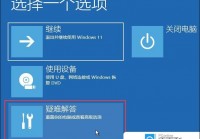
Win11安全模式怎么进入?Win11安全模式进入方法
Win11安全模式怎么进入?进入安全模式,可以解决一些系统问题,但是有些用户不知道怎么进入Win11的安全模式,这篇文章是电脑系统城给大家带来的Win11进入安全模式方法教程。

Win11安全模式进入方法:
1、按 Win + i 组合键,打开设置,左侧选择的是系统,右侧点击恢复;
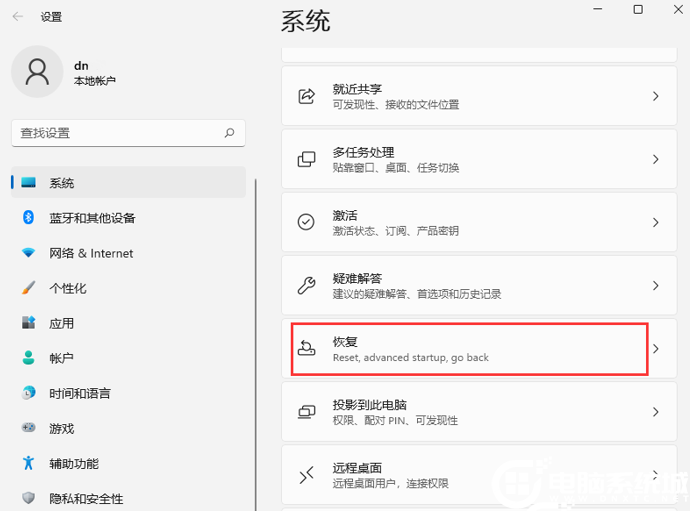
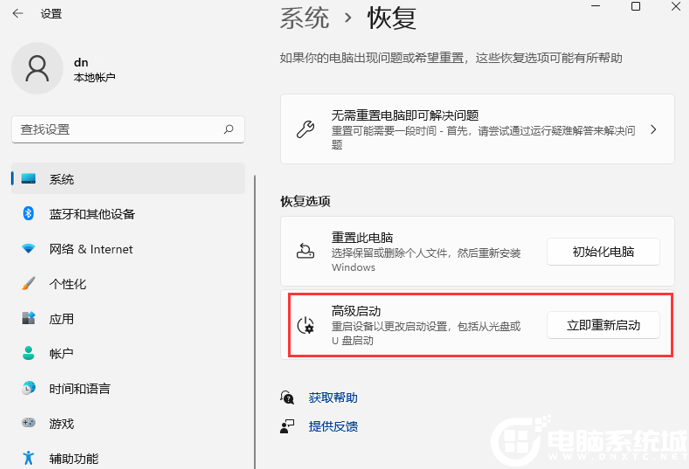
2、恢复选项下,点击高级启动 - 立即重新启动;
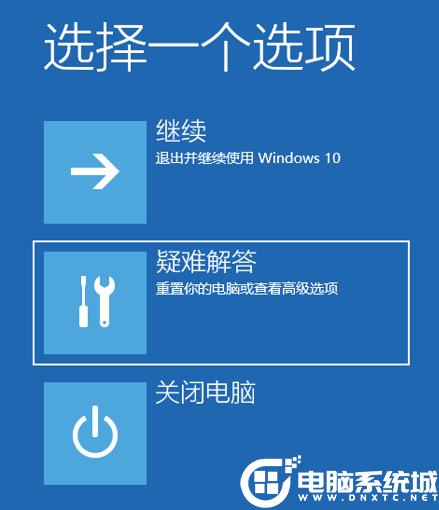
3、重启后,会自动进入菜单,选择一个选项下,点击疑难解答;
4、疑难解答下,点击高级选项;
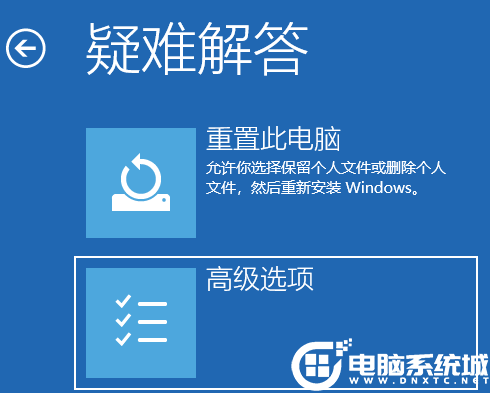
5、高级选项下,点击启动设置,然后重新启动;


6、按一个数字从下列选项中进行选择,按 4 将启动到安全模式,按 5 将为你提供带网络的安全模式,按 6 将为你提供带命令提示符的安全模式。按键盘上的 5 就可以进入安全模式了;
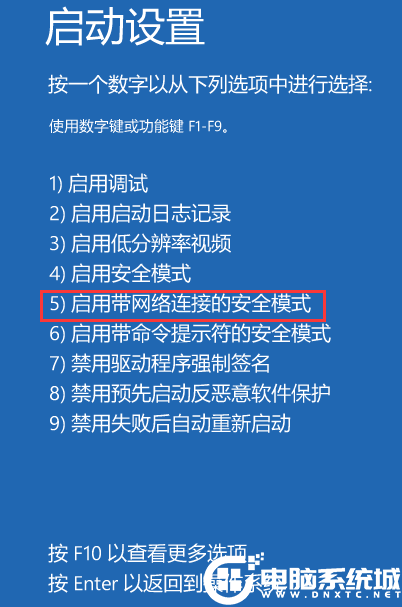
如果想多次启动进入安全模式,可以将电脑设置为始终启动进入安全模式。
以上就是Win11安全模式怎么进入|Win11安全模式启动电脑文章,如果大家也遇到了这样的问题,可以按照这篇文章的方法教程进行操作。要想了解更多Windows资讯,请继续关注电脑系统城。
上一篇:Win11电脑恢复网络怎么设置?Win11电脑恢复网络设置解决方法
下一篇:Win11怎么打字都是字母?Win11打字都是字母解决方法

-
上一篇
掌上穿越火线APP简介 -
下一篇
cf闪光护目镜怎么调