电脑安全模式怎么进?3种方式教会你!
安全模式经常是电脑死机的时候,我们会选择的一种方式。因为安全模式可以帮助我们修复电脑系统里面的一些错误,电脑安全模式怎么进?其实很简单,主要有以下3种方式,你可以根据你的需要来选择其中一种!
操作环境:
演示机型:华为笔记本Mate Book 14
系统版本:Windows 10

方式一:开机按F8进入安全模式
遇到电脑死机,怎样进入安全模式启动电脑?可以通过按【F8】进入安全模式。具体操作如下:
重启电脑,再多次按下【F8】,直到进入启动菜单选择界面。进入界面后,可以看到有三个版本的安全模式:安全模式、网络安全模式、带命令提示符的安全模式(根据自己的情况来选择)。选择好后,按下【回车键】即可。

方式二:开机按Ctrl键进入安全模式
除了按【F8】键,你还可以按【Ctrl】键使电脑进入安全模式。具体操作如下:
重启电脑后,在进入电脑的系统启动画面之前,按下【Ctrl】键。进入启动菜单选择界面之后,和上面的方法一样,根据你的情况来选择其中一种模式,之后按下【回车键】。

方式三:在系统中设置进入安全模式
还有第三种方法,笔记本电脑安全模式怎么进?可以通过系统中设置进入安全模式。具体操作如下:
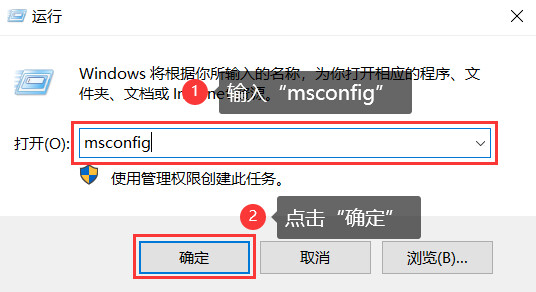
步骤1:通过【Win+R】组合键打开运行窗口,在输入框里面输入【msconfig】。之后点击【确定】,或者是按下【回车键】;
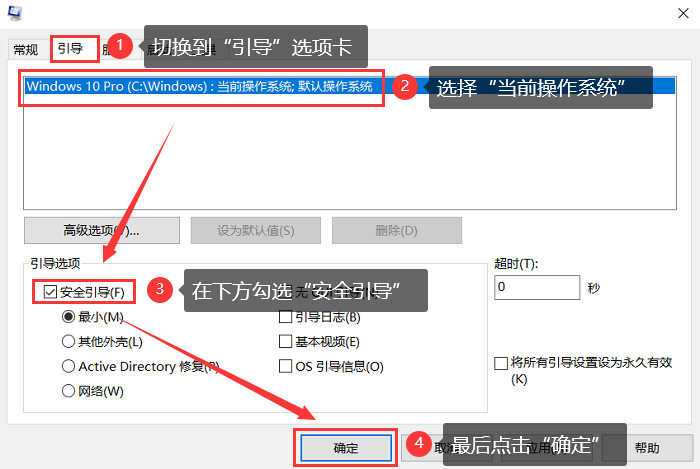
步骤2:打开系统配置的界面后,切换到【引导】窗口。选择好【当前操作系统】,然后把【安全引导】前面的方框勾选上,就可以单击【确定】了。设置完成,就可以进入系统的安全模式了。
以上就是进入电脑安全模式的方法。遇到电脑死机,想要重启电脑,电脑安全模式怎么进?你都可以通过上面的方法,选择其中一种适合你的来尝试。
往期推荐:
硬盘数据如何恢复?电脑硬盘资料恢复,方法就是这么简单!
怎么恢复360删除的文件?360文件恢复,快速完成
如何格式化U盘?以及优盘格式化的恢复方法

-
上一篇
CF一键领取助手 -
下一篇
cf一键领取助手手机版