计算机桌面的任务栏,屏幕任务栏消失怎么办_电脑屏幕上任务栏不见了的解决方法
最近有朋友问小编屏幕任务栏消失怎么办的问题,很多朋友都有遇到过这样的情况,那么电脑屏幕任务栏不见了的原因是什么呢?屏幕下方的任务栏不见了的解决方法又是什么?很多人都不知道。别着急,今天小编就针对电脑上任务栏不见了怎么办的问题,为大家带来电脑屏幕上任务栏不见了的解决方法,希望能够解答大家的疑惑。
电脑屏幕上任务栏不见了的解决方法:
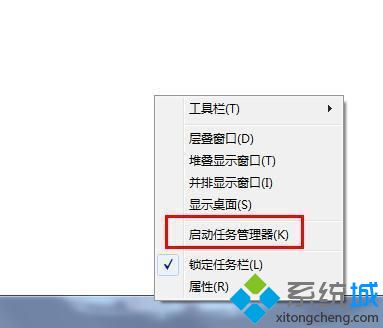
1、任务栏可以操作的情况下,在任务栏空白处右键,选择“启动任务栏管理器”,或者使用ctrl+alt+del快捷键,调出任务管理器;
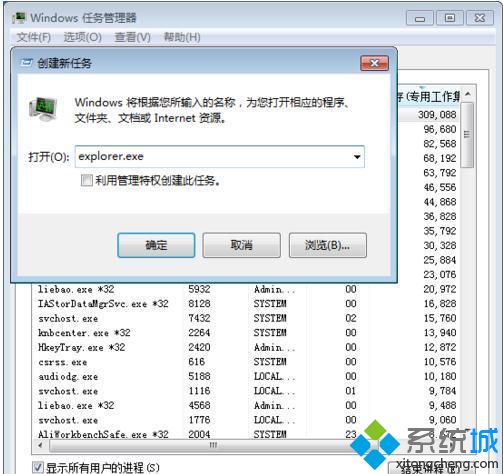
2、在windows任务管理器的左上角,点击“文件”——“新建任务(运行...)”;
3、在弹出创建新任务的窗口中输入“explorer.exe",然后点击确定,看电脑是否出现任务栏;
4、如果还是没有显示,重新在任务栏空白处,右键点击,选择“属性”;
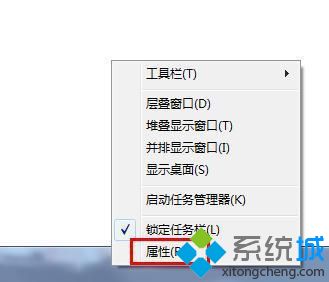
5、在任务栏中,”任务栏外观——屏幕上的任务栏位置“进行改变一下,如原来在底部,重新设置一下在右侧;
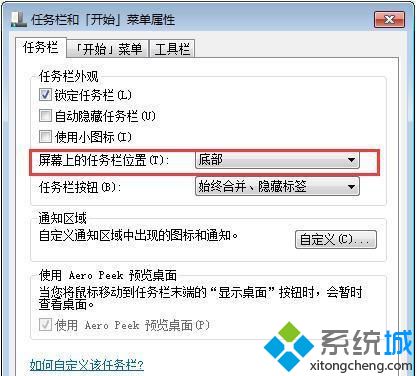
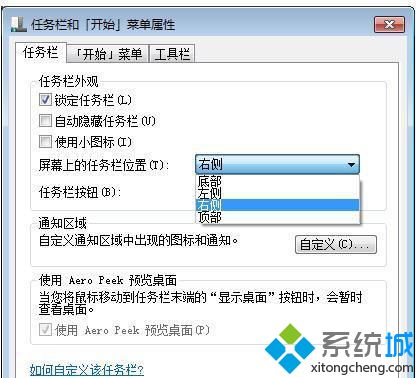
6、然后”确定“,看任务栏是否出在桌面的右侧出现,出现代表成功恢复了,重新把任务栏位置调回来即可!如果没有成功,最后实没办法,只能重启电脑了。
好了,以上就是关于屏幕任务栏消失怎么办的全部内容了,希望本篇电脑屏幕上任务栏不见了的解决方法对你有所帮助。