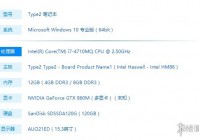
笔记本重装系统win10后没声音怎么办
在进行重装系统已经十分方便了,比如说使用u盘就可以重装电脑系统,操作也十分方便,但是,也有很多人在重装系统之后遇到了很多问题,最常见的就是没声音的情况,那么笔记本重装系统win10后没声音怎么办呢?下面,小编就把笔记本重装系统win10后没声音的解决方法分享给大家。
工具/原料:
1、操作系统: windows 10
2、品牌型号:笔记本电脑
3、软件版本:小白一键重装系统 12.6.49.2290 下载地址:http://www.01xitong.com/
解决步骤如下:
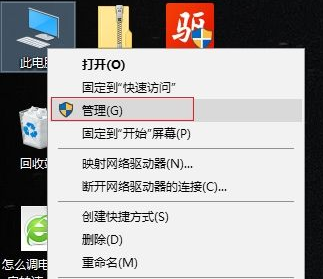
1、右键点击【此电脑】---【管理】---选择【设备管理器】。
2、在设备管理器中选择【声音、视频和游戏控制器】,右键点击【Realtek High Definition Audio】或【Intel High Definition Audio 】---更新驱动程序。
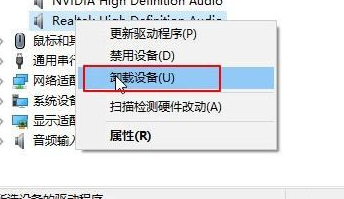
注:如果要先卸载可能 右键点击卸载设备。
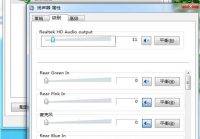
重装win10没声音怎么办?Win10系统重装后没声音的解决教程。
如果未安装声卡的,右键更新驱动程序。
3、这里大家可以选择自动搜索更新的驱动程序软件来让Win10自动安装,也可以安装自己的驱动可以选择【浏览计算机以查找驱动程序软件(R)】。
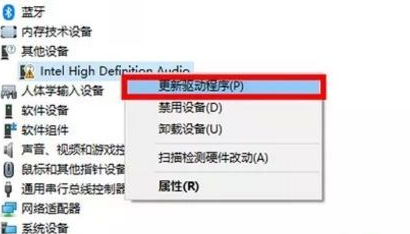
安装声卡驱动之后就可以修复声音问题了。
上面就是win10系统在重装之后没有声音的解决方法,通过声卡驱动的修复就可以完美解决了,你学会了吗?

-
上一篇
守望先锋登录失败?断网问题解决方案 -
下一篇
寂静岭3破解版下载

![win7电脑重装系统后没声音怎么办[多图]](https://www.cfxiaohaopifa.com/zb_users/cache/thumbs/2de5e4073ae6d6eecc02e844483c6e52-200-140-1.png)