Win10系统重装后无声问题的解决方法
01Win10重装无声解决方案
在重装Win10电脑系统后,若发现电脑没有声音,这可能是系统设置出现问题所致。不过,别担心,我们为您提供了几种有效的解决方法。接下来,让我们一起探索这些方案吧。
检查声音设备设置
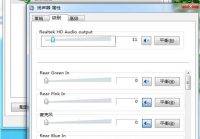
查找任务栏中的声音图标,右键选择播放设备,设置默认通信设备,取消增强选项卡内的所有增强选项。 在任务栏中找到声音图标,右键单击后选择“播放设备”。选定适当的通信设备,并将其设置为默认,之后双击该设备以打开其属性设置。进入增强选项卡,取消所有增强选项的勾选。
若有使用Realtek audio声卡并遭遇了0x000005b4的错误提示,可尝试通过调整组策略来解决问题。
使用组策略解决问题
针对Realtek audio声卡的0x000005b4错误,通过组策略编辑器调整设备安装超时设置。 首先,点击任务栏中的搜索按钮,输入“gpedit”并按下回车,以此打开组策略编辑器。
在组策略编辑器中,展开“计算机配置”选项,选择其中的“管理模板”。接着,点击“系统”文件夹,再进一步选择“设备安装”。
在右侧细节窗格中,您将看到“配置设备安装超时”的选项,双击它以打开设置窗口进行配置。
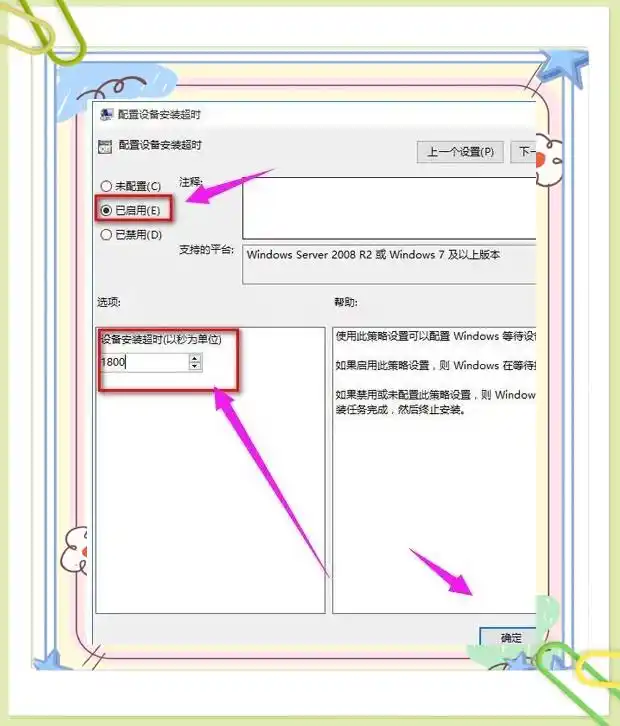
在打开的设置窗口中,选择“已启用”选项,并将默认的超时时间从300秒修改为1800秒。最后,点击“确定”按钮以保存更改。
驱动程序回滚
进入设备管理器,找到声音设备属性,进行回退驱动程序操作。 若上述步骤仍无法解决问题,建议尝试回滚驱动程序。
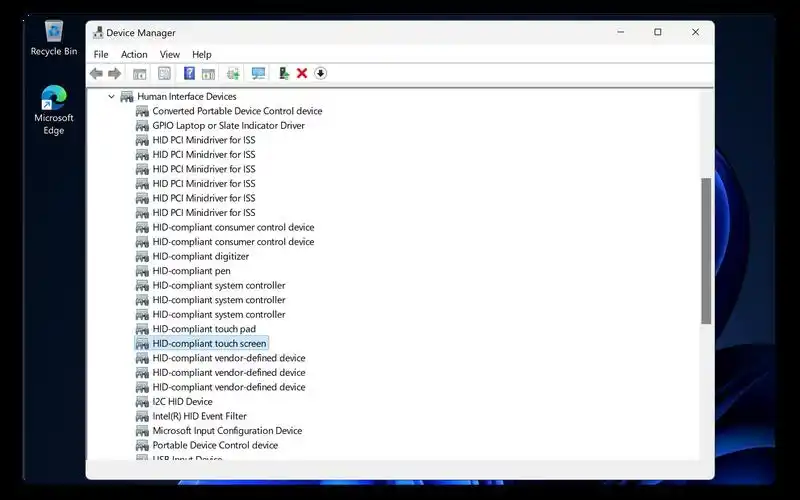
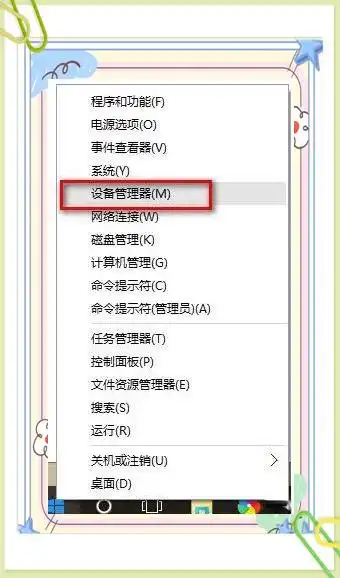
在屏幕左下角找到并单击开始菜单,然后在其上右键单击,选择“设备管理器”。
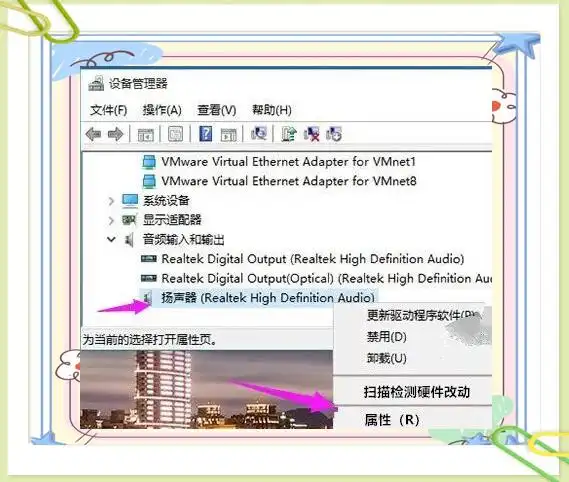
在设备管理器中,定位到“声音输入和输出”选项,并找到默认的声音输出设备。接着,右键单击该设备,并从弹出的菜单中选择“属性”。
进入“驱动程序”选项卡,点击“回退驱动程序”按钮。
上述就是处理win10电脑系统重装后无声问题的方法,遇到类似情况的朋友们,不妨试试上述步骤来解决问题。